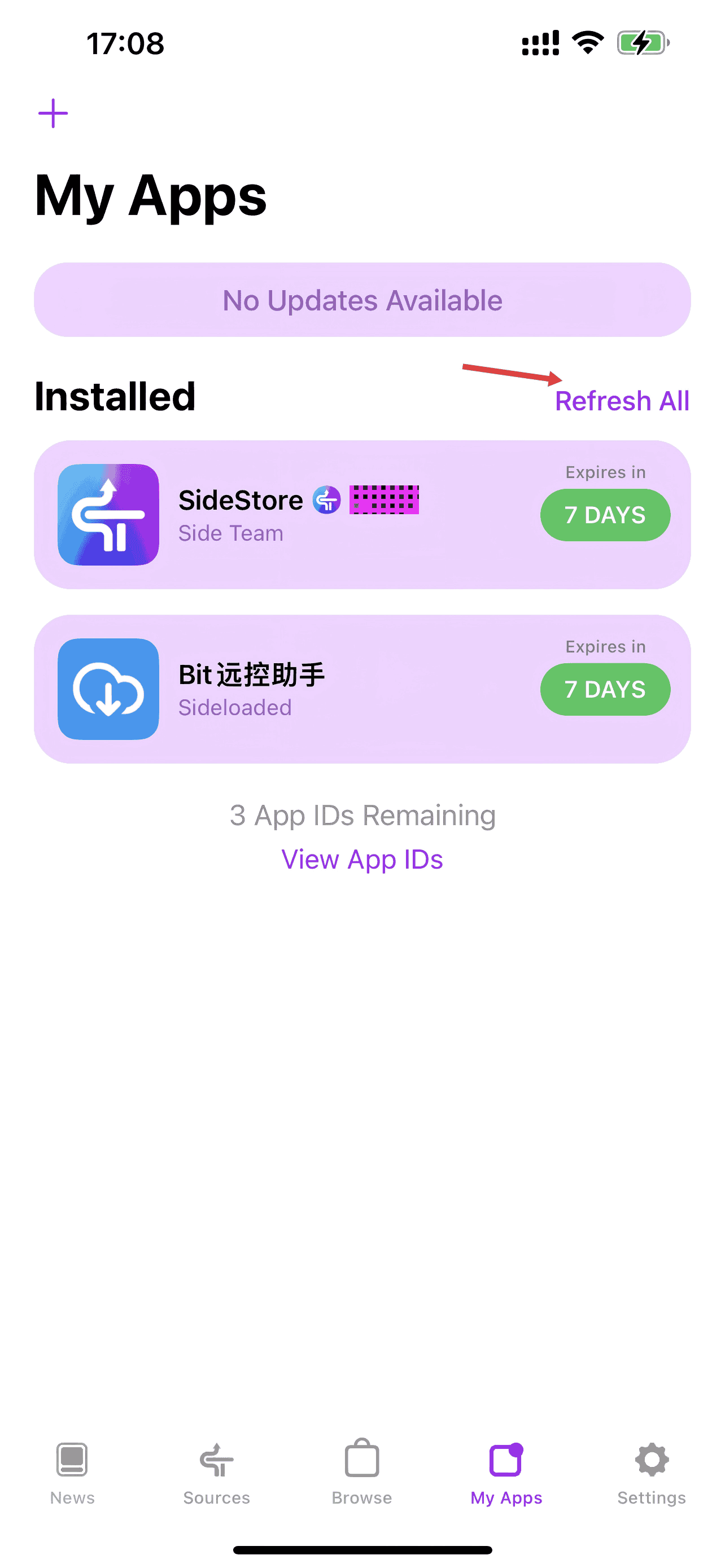

本教程以 SideStore 为例进行演示,其他 iOS 自签工具的使用方法基本类似。
SideStore 是 AltStore 的开源分支,核心优势是实现完全脱离电脑的证书自刷新(依赖自定义 VPN 机制),仅首次安装需电脑,后续全手机端操作。
第一部分 安装SideStore(电脑端操作)
到SideStore官网下载安装工具:https://docs.sidestore.io/zh/docs/installation/prerequisites
· Windows电脑需要下载iTunes及iloader这两个工具
· Mac电脑根据自己的CPU选择M系列芯片或Intel芯片下载iloader
下载iloader以及后续安装SideStore时是在GitHub进行拉取,若你的网络无法正常访问GitHub建议开启代理后进行操作.png)
下载并安装完成以上工具后,将手机使用数据线与电脑连接(手机若弹窗请点击信任设备并输入密码确认),然后打开电脑上安装好的iloader程序,在左侧登录自己的apple账号(担心安全问题的可以使用小号进行登录)
.png)
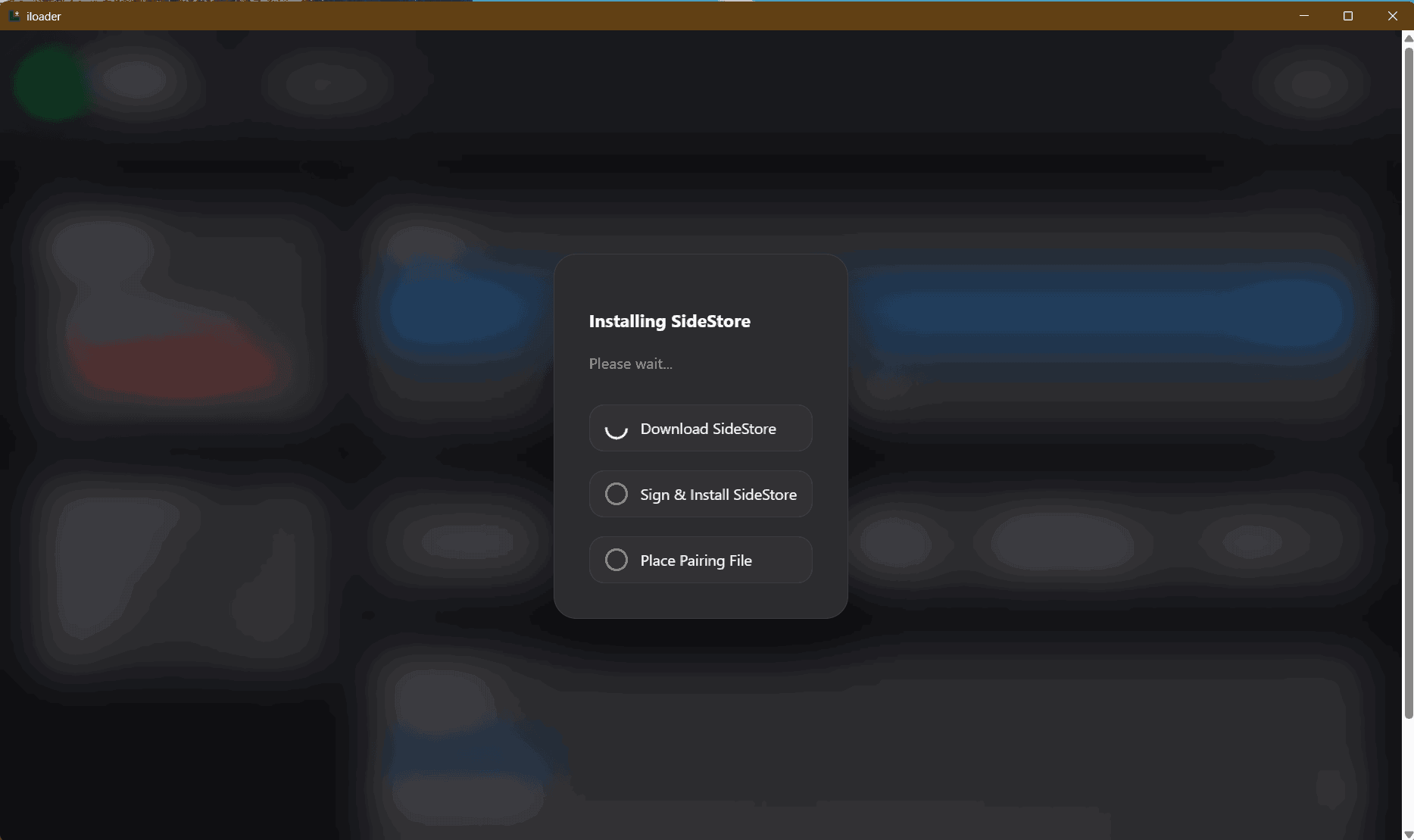
登录账号后点击refresh刷新设备,然后选中自己的手机,再点击SideStore(Nightly)进行安装
.png)
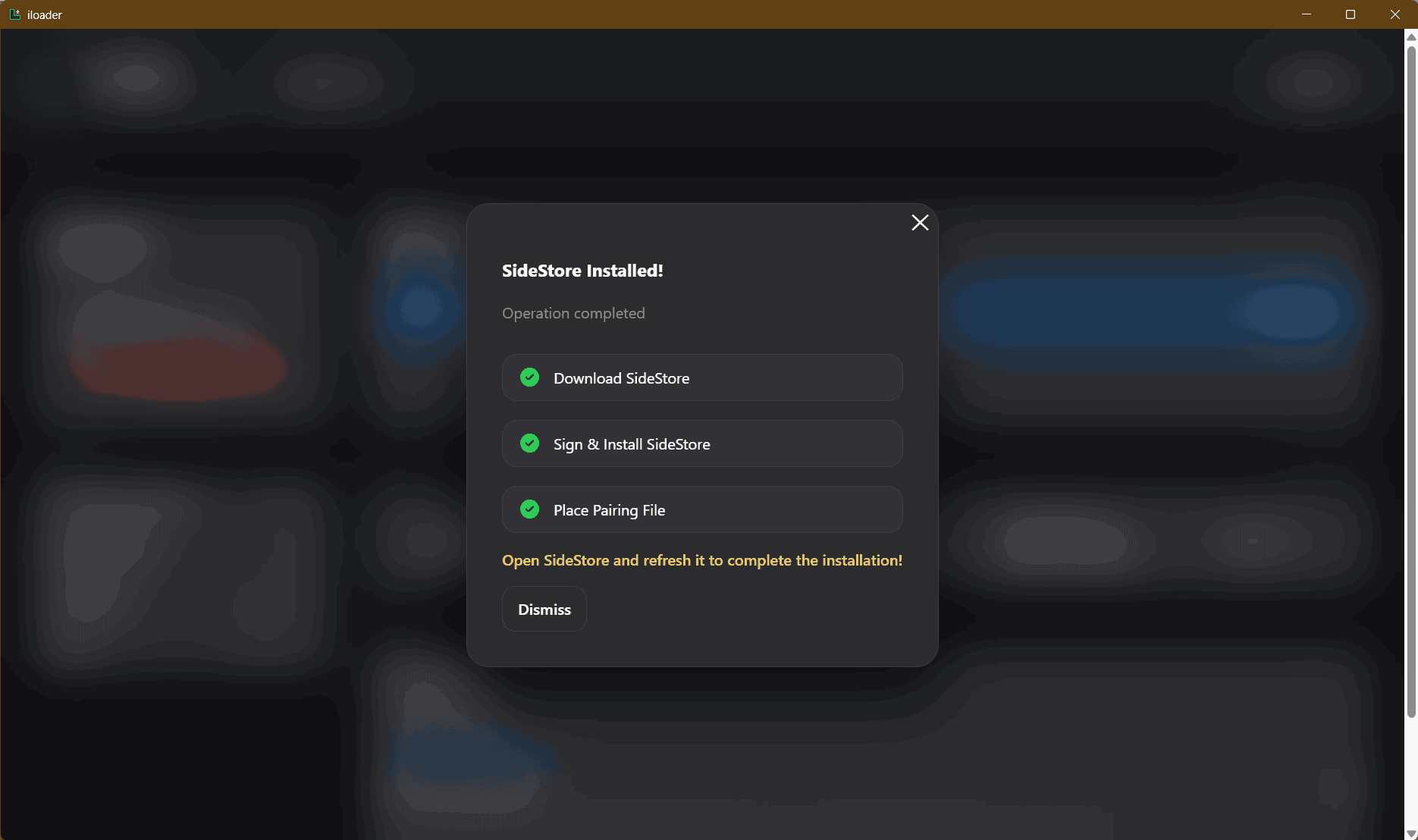
安装完成后即可关闭iloader程序,此时手机上已安装上SideStore,拔出连接到电脑的数据线,电脑端操作完成
第二部分 自签安装软件(手机端操作)
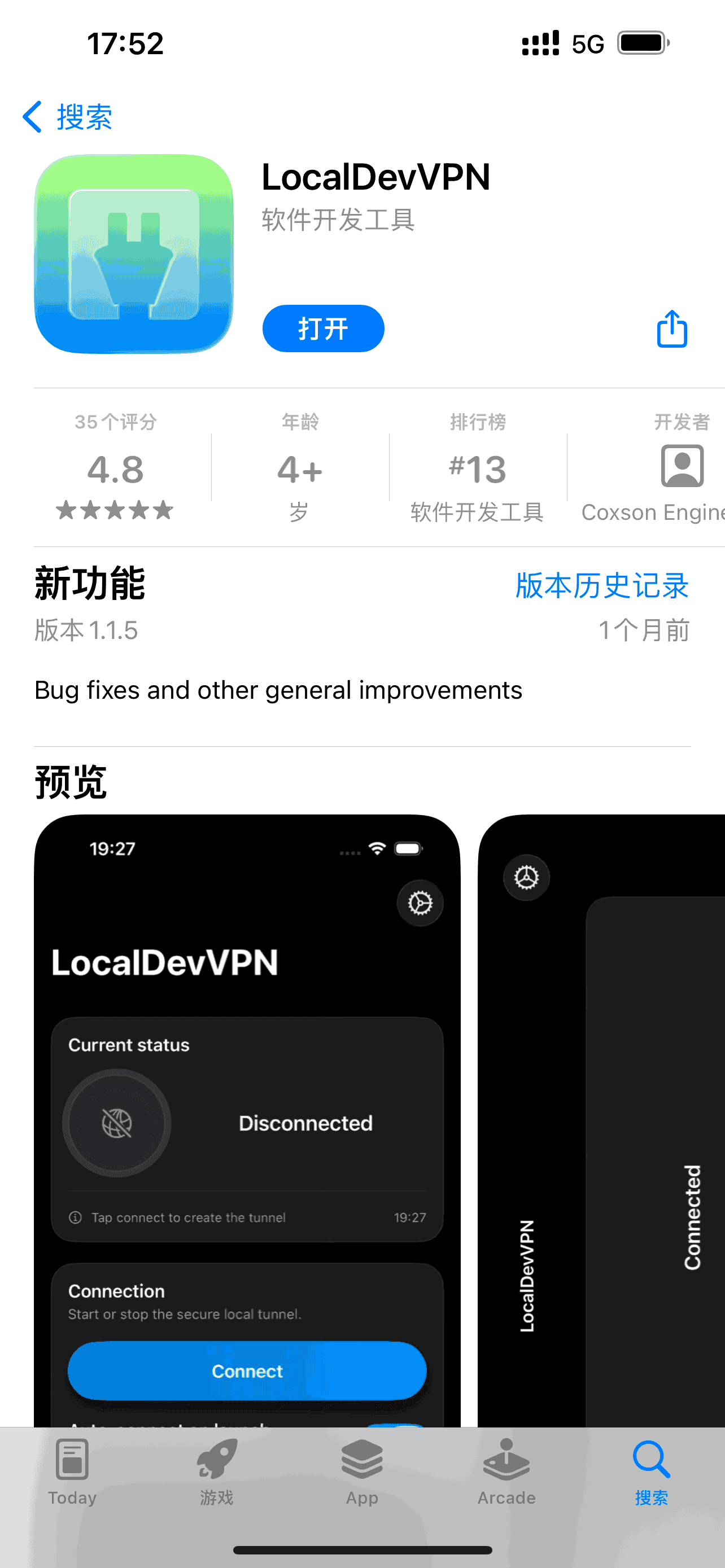
先到AppStore中下载安装LocalDevVPN(需要外区Apple账户下载,后续自签软件时需要使用)
到手机系统设置>隐私与安全性>开发者模式,开启开发者模式,然后重启手机(若原本已打开则跳过该步骤)
.png)
.png)
.png)
开发者模式打开后,到手机系统设置>通用>VPN、DNS与设备管理,点击你的Apple账号,然后点击信任
.png)
.png)
.png)
.png)
.png)
信任Apple账号后,打开SideStore软件,在底部选择Settings,然后点击“Sign in with Apple ID”登录你的Apple账号
.png)
.png)
账号登录完成后,打开刚才在AppStore中下载的LocalDevVPN,然后点击Connect开启VPN
.png)
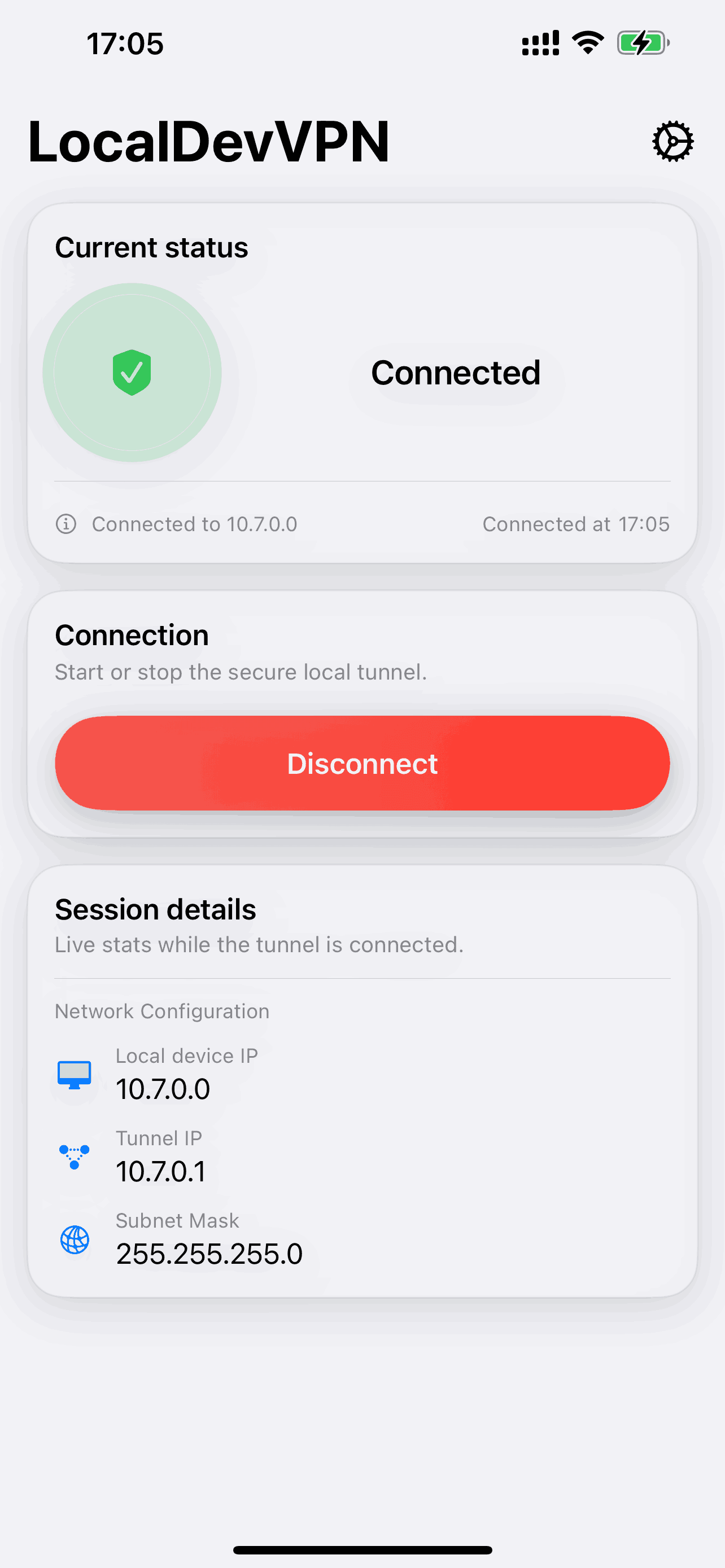
开启VPN后,回到SideStore,在底部选择My Apps,然后点击左上角的添加按钮,选择需要安装的IPA软件包,然后在弹出的提示中选择第一个选项,至此软件就自签安装完毕了
.png)
.png)
.png)
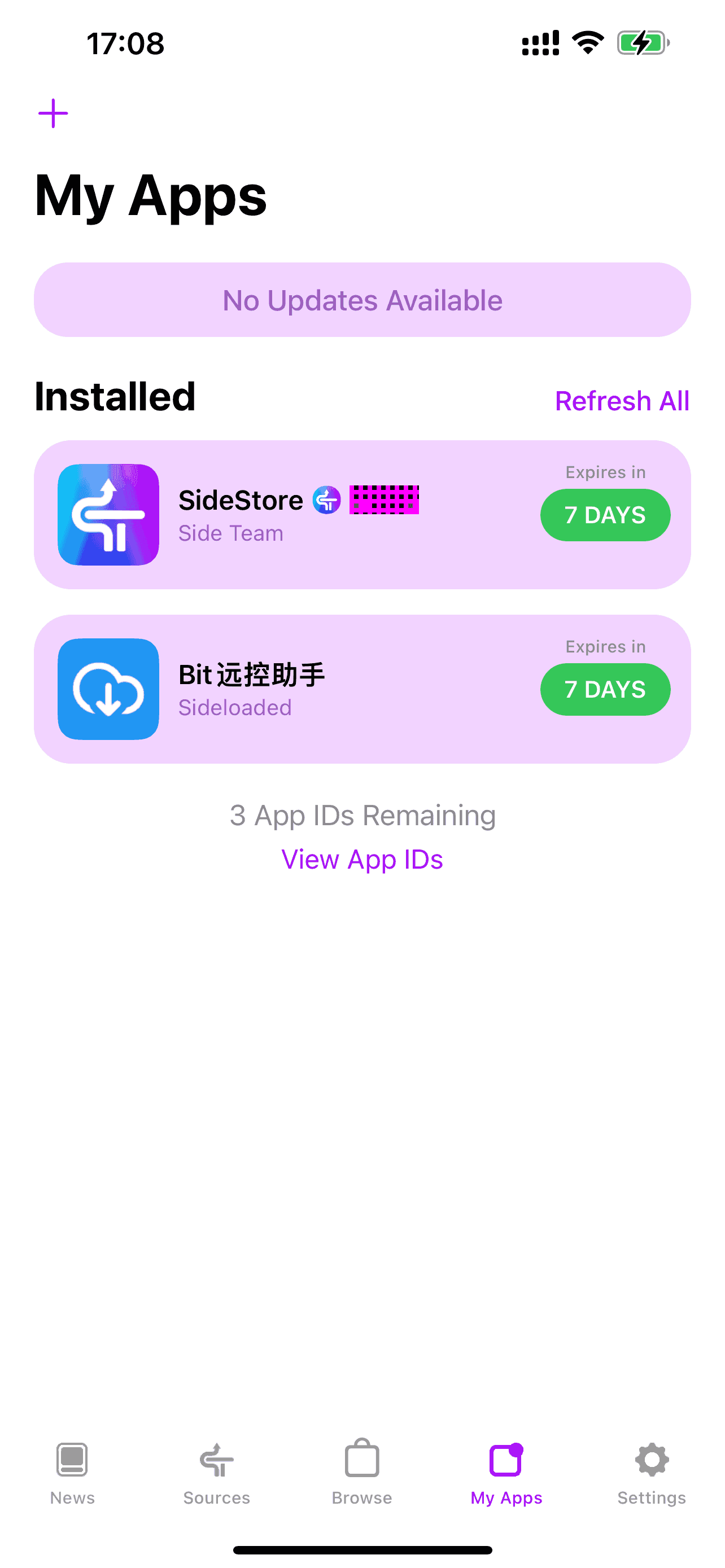
使用个人Apple ID自签安装的应用,需要每隔7天续签一次,在SideStore的My Apps界面中,点击“Refresh All”一键续签即可(需要先开启LocalDevVPN)